






写真や動画を使った商品・サービスのお知らせに。
SNS投稿管理
写真も動画も
まとめてSNS予約投稿
用意した写真や動画を、対応するSNSへ日時を指定して予約投稿。下書きの作成から公開状況の確認まで、ひとつの管理画面で進められます。
問い合わせ対応も SNS投稿も
メールやDMに返信したら
SNSのお知らせも同じ管理画面で準備
お客様へのお知らせをまとめる
トイバコで準備新商品のお知らせ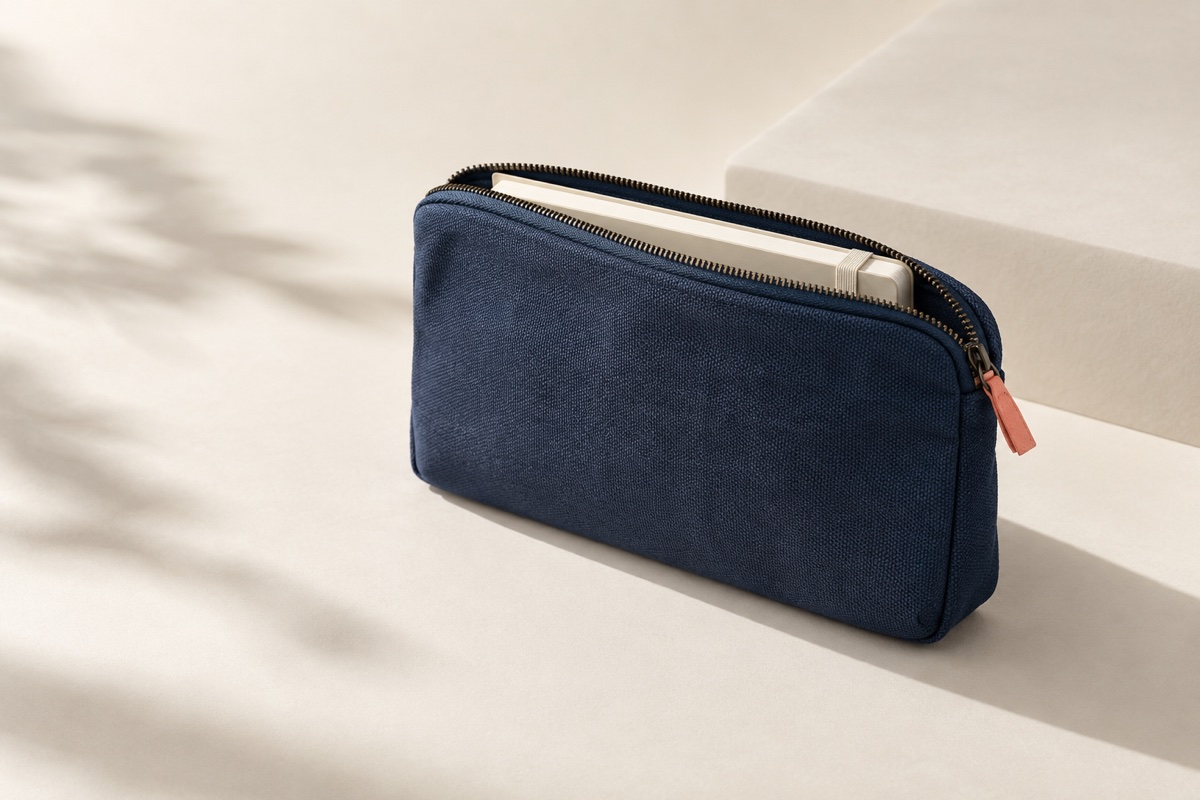 写真のお知らせ00:20動画で紹介
文面と 用意した写真・動画を下書きに
写真のお知らせ00:20Instagram内容を整えて予約
X内容を整えて予約
Google マップ内容を整えて予約
Facebook内容を整えて予約
Threads内容を整えて予約
TikTok内容を整えて予約
管理画面を行き来せず
投稿先ごとに整えてまとめて予約
写真・動画の対応形式はSNSごとに異なります
準備する場所をひとつに
伝えたいお知らせを
必要な投稿先へ
すべてのSNSを使う必要はありません
使いたいSNSの接続条件は導入時に確認します
これまで
SNSごとに画面を開いて準備
Instagram
新しいポーチのお知らせ
文面・素材・日時をそれぞれ設定X
新しいポーチのお知らせ
文面・素材・日時をそれぞれ設定Google マップ
新しいポーチのお知らせ
文面・素材・日時をそれぞれ設定Facebook
新しいポーチのお知らせ
文面・素材・日時をそれぞれ設定Threads
新しいポーチのお知らせ
文面・素材・日時をそれぞれ設定TikTok
新しいポーチのお知らせ
文面・素材・日時をそれぞれ設定同じお知らせでも 準備する場所は別々
トイバコなら トイバコSNS投稿管理
ひとつの下書きからまとめて予約
トイバコSNS投稿管理共通の下書き新しいポーチのお知らせ
発売日と商品の特徴をまとめて準備
- Instagram選択
- X選択
- Google マップ選択
- Facebook選択
- Threads選択
- TikTok選択
管理画面を行き来する手間を減らせる
X
営業時間の変更やキャンペーンなど、短いお知らせに。
本文リンクは自動で外します
トイバコの反応集計は対象外です
Google マップ
Google ビジネスプロフィールから店舗情報を発信。
Facebookページのお知らせもまとめて準備。
Threads
テキストを中心に伝えるお知らせや近況の発信に。
TikTok
動画を使って商品・サービスの様子を伝える発信に。
対応する投稿形式・接続条件は媒体によって異なり、導入時に確認します。反応アイコンは各SNSでのやり取りを表すイメージで、トイバコで取得できる指標の一覧ではありません。
操作の流れ
下書きを作って
投稿先と日時を選ぶ
共通のお知らせをもとに 投稿先ごとに内容を整え
公開の予定をまとめて管理できます
- X
- Google マップ
- Threads
- TikTok
トイバコSNS投稿管理投稿先と日時を選んでみる 下書き → 内容の確認 → 予約
架空の商品を使った下書き例です。入力内容は外部へ送信・保存されません。
Instagram / 公式アカウント例
説明用の動画イメージ投稿先の表示を説明するイメージです。実際のSNSの画面とは異なります。反応アイコンはSNS側の表示例で、トイバコの集計項目ではありません。
投稿カレンダーの予約例
選んだ投稿先と日時をまとめて確認
ひとつの下書きから準備
投稿先の選択と文面の確認から 予約まで同じ場所で
実際の接続・予約・投稿は行いません。写真はInstagram・X・Google マップ・Facebook・Threads、動画はTikTokを使った説明例です。動画のプレビューは静止画に動きをつけたイメージで、トイバコで動画を生成する機能ではありません。接続の開放状況・アカウント条件・対応形式は媒体ごとに異なります。
参考の操作アニメーションと手順
トイバコSNS投稿管理伝えたい内容と動画を下書きに
00:20投稿用の動画はあらかじめ用意します
写真のお知らせも 動画の紹介も下書きに
トイバコSNS投稿管理動画を投稿するアカウントを選ぶ
- TikTok会社の公式アカウント選択
使いたい動画形式を確認接続したアカウントと対応形式の範囲で準備
SNSの形式に合わせて 文面と素材を整える
トイバコSNS投稿管理動画・文面・公開設定を確認
TikTokの文面例
新しいポーチの使い方を動画でご紹介。10月10日発売です。
00:20商品情報・動画の内容・公開設定を確認してから予約します
用意した動画と 投稿する内容を確認
トイバコSNS投稿管理公開日時を指定して予約
TikTok10月10日 10:00予約
実際の公開方法は接続条件・投稿形式・公開設定によって異なります
予約したあとも 公開状況を確認
ボタンで場面を切り替えられます。新しいポーチ・動画・日時・投稿文は説明用の例で、実際の画面とは異なります。動画の長さは対応上限を示すものではありません。
操作イメージは左右にスワイプして確認できます
- 01
下書きを作成
伝えたい内容と、必要な画像・動画を準備。
- 02
投稿先を選ぶ
接続したSNSアカウントから投稿先を選択。
- 03
内容を確認・調整
媒体に合わせて文面や素材を整えます。
- 04
日時を指定して予約
内容を確認して予約。指定日時に投稿し、公開状況を確認。
00:20動画も日時を指定して予約TikTokへの投稿例
用意した動画と文面を確認して
10月10日 10:00に予約
- 日時を指定して予約文面・素材・設定を確認
- 指定日時に投稿対応するSNSへお知らせを届ける
- 公開状況を確認投稿予定と公開後の状況を見渡す
画面・素材は説明用の操作イメージです。写真・動画の対応形式、公開方法はSNSの接続条件・公開設定・プランによって異なります。接続は提供元の審査完了後に順次開放します。
会社でも 店舗でも
こんなお知らせに
使えます
商品の紹介・営業時間の案内・公開前の確認
届けたい内容と運用に合わせて使えます
会社の新商品・サービス
商品の使い方を
動画で伝える
新しいポーチの発売日・特徴を下書きに整理し、用意した使い方の動画と投稿文をTikTok向けに準備。内容を確認して日時を指定し、発売に合わせたお知らせを予約できます。
00:20新しいポーチの使い方10月10日 10:00に予約
本業の合間に用意して 発売日に合わせて届ける
店舗の日々のお知らせ
営業時間の変更を
まとめて案内
日付と営業時間をひとつの下書きに。接続したInstagramとGoogle ビジネスプロフィール用のお知らせを整え、店舗名・時間を確認して予約します。
営業時間のお知らせ10月12日10:00〜16:00
InstagramGoogle マップ
プロフィールの営業時間欄を変更する機能ではありません
各SNSの画面で 同じ案内を準備する手間を減らす
会社・本部の公式SNS
準備する人と
確認する人で進める
担当者が商品情報・素材・案内文を下書きに残し、会社・本部内の確認担当がチェック。承認して予約し、公式アカウントの予定と公開状況を同じ場所で確認できます。
公開前の確認
商品情報・案内文
写真・動画などの素材
案内する日付・公開日時
作成担当+確認担当
FacebookThreads
公開前の確認と 投稿の準備を同じ場所で
商品名・日付・投稿内容は説明用の例です。接続した投稿アカウントと対応する形式の範囲で利用します。店舗ごとに導入する場合は各店舗に1ライセンスが必要です。本部と各店舗をまたぐ承認・管理の対応範囲は導入時に確認します。
投稿の準備から公開まで
思いついたお知らせを
続けて届けるために
文章づくり・チームでの確認・予約をひとつの場所で
本業の合間にも投稿の準備を進められます
準備するひとつの
ひとつの
下書きから
内容をまとめて 投稿先ごとに整える
下書きの作成
お知らせの内容を下書きに。すぐ公開せず、内容を整えてから次の作業へ進められます。
保存した下書き新商品のお知らせ
商品名・発売日・伝えたいポイントを整理
いったん保存あとで確認・編集
仕事の合間に投稿の準備を進められる
投稿先ごとの調整
共通の下書きをもとに文面を書き分け。使える画像や動画は媒体の対応形式に合わせます。
共通の下書きをもとに調整
Instagram
写真とあわせて
商品の魅力を紹介
X
短い言葉で
ポイントを紹介
Google マップ
店舗の近況を
お知らせする
投稿先の形式に合わせて準備
Facebook
ページのお知らせを
整えて届ける
Threads
近況を自分の言葉で
伝える
TikTok
用意した動画に
紹介文を添える
同じ内容を各SNSに合わせて届けられる
確認・予約する公開前に
公開前に
内容を整える
チームで確認し 公開日時を指定する
公開前の確認・承認
担当者が作った下書きを確認し、承認して公開へ。チームで内容をチェックしてから予約できます。
下書き担当者が作成
内容確認文面・素材をチェック
承認予約公開へ
準備する人と確認する人で進められる
日時を指定して予約
投稿先と公開日時を指定。準備できたお知らせを予約し、指定日時に投稿。公開状況も確認できます。
Instagramの公開日時10月10日 10:00
予約済みXの公開日時10月10日 12:00
予約済みGoogle マップの公開日時10月11日 10:00
予約済みFacebookの公開日時10月12日 10:00
予約済みThreadsの公開日時10月13日 10:00
予約済みTikTokの公開日時10月14日 10:00
予約済み投稿したい時間に合わせて準備できる
続ける次のお知らせを
次のお知らせを
考える
予定と反応を見て 発信を続けやすく
カレンダー・公開状況
投稿予定をカレンダーで確認。準備中・予約・公開などの状況を確認できます。
投稿カレンダー/今週の予定
月
商品紹介Instagram・10:00
予約火
営業案内X・10:00
予約水
店舗のお知らせGoogle マップ・10:00
予約木
新商品のご案内Facebook・10:00
予約金
近況のお知らせThreads・10:00
予約土
使い方の動画TikTok・10:00
予約複数SNSの投稿予定を見渡せる
投稿の反応を確認
対応する媒体では投稿の反応を同じ画面で確認。取得できる項目は媒体によって異なり、Xは集計対象外です。
Instagramの投稿
いいね数説明用の例
対象:10月10日〜16日に公開した投稿
10月16日時点のいいね数(説明用の例)
商品紹介36
営業案内18
数値・期間は架空の例で、実績ではありません。取得できる指標は媒体・投稿形式・権限によって異なります。
Xの反応集計は対象外です
反応を見て次のお知らせを考えられる
同時予約の枠は、公開すると空きます
「投稿先ごとの同時予約上限」は、同時に予約しておける件数です。月間の投稿数ではありません。複数のSNSへ同じお知らせを予約する場合も、投稿先ごとに予約枠を使います。
5件を予約しているとき
予約1予約2予約3予約4予約5
同時に予約できる枠が埋まっている状態
1件が公開されると
予約2予約3予約4予約5空き
空いた枠に次のお知らせを予約できます
1つの投稿先で、同時予約上限が5件の場合の例
AIで文章づくりをお手伝い
AIで投稿文を下書き
自分の言葉に整えて
AIが文章のたたき台づくりを支援
事実や言い回しを確認してから使えます
投稿文のたたき台を作る
お知らせの内容をもとに、AIで投稿文を下書き。白紙から文章を考える負担を減らせます。
商品紹介・営業時間の変更・キャンペーンなど、伝えたい内容を準備して使います。
伝えたい内容の例
新しいポーチ/10月10日発売/特徴は持ち運びやすさ
AIで作る投稿文の例
持ち運びやすい新しいポーチが10月10日に登場。毎日の外出に取り入れやすい商品の特徴をご紹介します。
内容を整えてから予約
日付・価格・商品情報を確認し、会社や店舗の言葉に編集。投稿先ごとの文面も調整してから公開します。
AIが作った文章は、担当者が内容を確認・編集してから使います。
担当者が確認すること発売日・商品の特徴・写真と文面の一致
確認・編集した投稿文の例
新しいポーチを10月10日に発売します。持ち運びやすさが特徴です。詳しくは商品の写真をご覧ください。
投稿先に合わせて整えて予約文字量と素材を確認し 公開日時を指定
AI生成回数は返信案・投稿文・AI自動返信などで共通です。無料は月20回、ライトは月100回、スタンダードは月500回、プロは月2,000回です。AIを使わずに手動で投稿文を作ることもできます。
投稿先ごとに確認
使いたいSNSの
権限と投稿条件を確認
使いたいアカウントと 投稿したい写真・動画の形式を確認
媒体ごとの条件を踏まえて導入を進めます
接続は審査完了後に
順次開放します
順次開放します
サイトの媒体一覧だけでは、お使いの環境で接続できるかは判断できません。導入時に使いたいSNSと運用内容を確認します。
- アカウント・権限アカウント種別と管理権限
- 写真・動画の形式投稿したい素材と公開設定
- 接続の開放状況提供元の審査と利用できる範囲
- DMにも使う場合は受信と投稿の権限を別々に確認します。受信箱と投稿先の接続枠も、それぞれ1接続を使います。
- X
- 本文中のリンクは自動で外します。リンクはプロフィール欄をご利用ください。いいね・表示回数などの反応集計はXのみ対象外です。
- Google マップ
- 投稿先はGoogle ビジネスプロフィールです。対象となる店舗のプロフィールと管理権限を確認します。
- 投稿するFacebookページの管理権限が必要です。連携するページを確認します。
- Threads
- Threadsの投稿に使うアカウントと、そのアカウントへの投稿権限を確認します。
- TikTok
- 用意した動画の対応形式と、アカウントで利用できる公開設定を確認します。
反応の集計は、取得できる媒体・指標の範囲で利用します。接続できても、すべての投稿形式や指標を利用できるとは限りません。
受け取ることと 届けることをひとつに
返信も お知らせも
同じ管理画面で
接続したメールやDMの問い合わせを確認・返信し、そのままSNSのお知らせを準備。投稿後に届くご質問も、同じトイバコで対応できます。問い合わせの内容が自動で投稿になるものではなく、担当者が内容を確認・編集して進めます。
問い合わせ管理を詳しく見るよくある質問
SNS投稿管理を
始める前に
接続・公開前の確認・予約件数について
導入前によく迷う点をまとめました
使いたいSNSが接続できるか、サイトで判断できますか?
媒体名だけでは判断できません。審査完了後に順次開放する接続があり、アカウント種別・管理権限・投稿形式にも条件があります。利用するSNSと現在の運用を導入時に確認します。
接続や承認の設定は誰が行いますか?
投稿アカウントの管理権限がある方と設定を確認して進めます。承認を使う場合は、作成担当・確認担当の役割と必要な設定を導入時に確認します。
静止画だけでなく、動画も予約投稿できますか?
用意した動画を、対応するSNSへ日時を指定して予約投稿できます。トイバコで動画そのものを作成・編集する機能を示すものではありません。使える動画形式・公開設定・アカウントの条件はSNSごとに異なり、接続は審査完了後に順次開放します。利用したい形式は導入時に確認します。
すべてのSNSに同じ画像や動画を投稿できますか?
使える画像・動画や文字数などの条件は媒体によって異なります。共通の下書きをもとに、投稿先ごとの形式に合わせて文面・素材を整えます。使いたい形式の対応範囲は導入時に確認します。
AIを使わずに投稿文を作れますか?
作れます。担当者が手動で下書きを作成・編集して投稿できます。AIは必要なときに文章づくりを補助する機能で、生成回数は返信案・投稿文・AI自動返信などで共通です。
同じSNSのアカウントを複数つなげますか?
接続枠はSNSの種類数ではなく、実際に接続する投稿アカウント数です。同じSNSでも2アカウントを接続する場合は2接続になります。アカウント種別や管理権限などの条件はそれぞれ確認します。
同時予約5件は、月に5件しか投稿できないということですか?
月間の投稿数ではありません。1つの投稿先に同時に予約しておける件数です。予約していた投稿が公開されると枠が空きます。
無料プランで複数のSNSへ投稿できますか?
無料プランの投稿先は1接続です。複数の投稿アカウントをまとめる場合は、投稿先3接続のライト、6接続のスタンダード・プロから選べます。
問い合わせ管理と一緒に使うと契約が2つ必要ですか?
同じトイバコのライセンス内で利用できます。受信箱と投稿先には別々の接続枠があり、同じInstagramを受信と投稿に使う場合は各1接続を使います。店舗ごとに導入する場合は、それぞれに1ライセンスが必要です。
投稿機能と利用できる範囲
SNS投稿管理で
使える機能の範囲
まとめる投稿アカウントの数と 同時予約・AIの量が
プランごとに異なります
投稿先をまとめる
少数のSNSから
複数アカウントまで
下書き・投稿先ごとの調整・予約・カレンダーでの確認を、同じサービスで進められます。承認の設定や反応集計の対象は、利用条件を確認します。
投稿先:無料1接続/ライト3接続
スタンダード・プロ6接続
1ライセンス内の担当者登録は無制限
先の予定を準備する
予約しておける件数が
プランごとに変わる
同時予約は1つの投稿先に予約しておける件数です。公開すると枠が空き、次のお知らせを予約できます。月間の投稿数ではありません。
投稿先ごとに:無料5件/ライト30件
スタンダード・プロ300件
文章づくりにもAIを
日々のAI活用には
スタンダードがおすすめ
AI下書きは全プランで利用できます。スタンダードはライトの5倍のAI生成枠。さらに多く使う方には、スタンダードの4倍の生成枠があるプロをご用意しています。スタンダード・プロは問い合わせ管理の通常のAI自動返信にも対応します。
AI生成:無料 月20回/ライト 月100回
スタンダード 月500回/プロ 月2,000回
AI生成枠は返信案・投稿文・AI自動返信などで共通です。投稿数そのものを表す数字ではありません。AI生成枠を使い切っても、手動での投稿は続けられます。
同じInstagramを受信と投稿に使う場合
受信箱1接続
投稿先1接続
会社でも店舗でも
1ライセンス内の担当者登録は人数無制限。会社単位でも店舗単位でも利用できます。店舗ごとに導入する場合は、各店舗に1ライセンスが必要です。
まずは試してみる
次のお知らせから
SNS投稿をまとめてみよう
無料プランで使いやすさを確認できます
無料プラン:受信箱2接続・投稿先1接続/担当者登録は無制限